WordPressの管理画面を拡張!AddQuicktagプラグインの紹介
WordPressの記事の投稿画面ではあらかじめよく使うタグをボタンクリック一発で挿入する機能があります。bタグとかアンカータグとかですね。でも、それだけじゃ物足りない! もっと自分の使いやすいようにカスタマイズしたい!そういう人におすすめのプラグインがあります。それが本日紹介する「AddQuicktag」プラグインです。設定や使い方はとっても簡単です♪
AddQuicktagプラグインの導入方法
WordPressは便利な反面、設定やプラグインの扱いを間違えると、表示崩れやログインできない状態につながることがあります。ここでは、実際に作業するときに迷いやすい点を補足しながら、できるだけ安全に進めるための考え方もあわせて整理します。
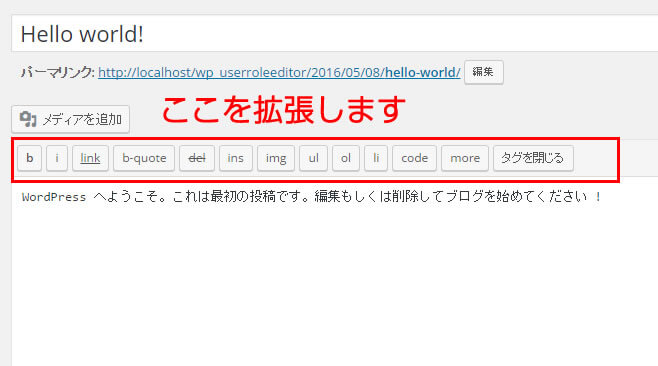
まずはインストールからです。
AddQuickTagは公式のプラグインなのでプラグインの管理画面からインストールできます。
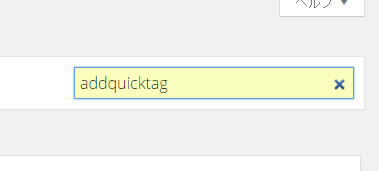
「addquicktag」を入力して検索します。
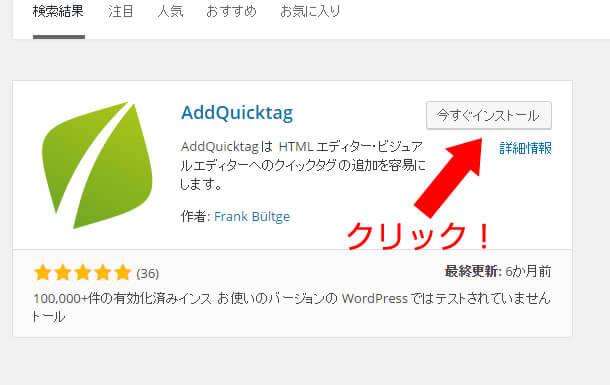
検索するとAddQuicktagのプラグインが表示されるので、「今すぐインストール」ボタンをクリックします。
インストールが済んだらプラグインの設定を行います。
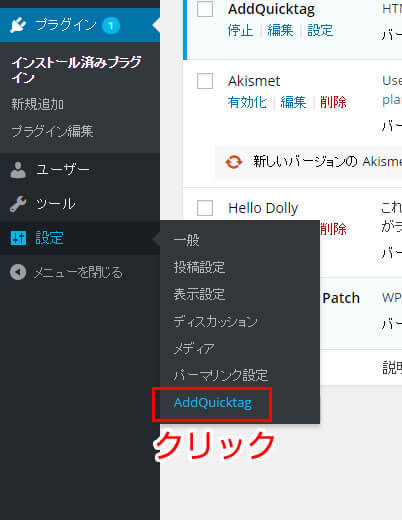
「設定」メニューの「AddQuicktag」より設定を行います
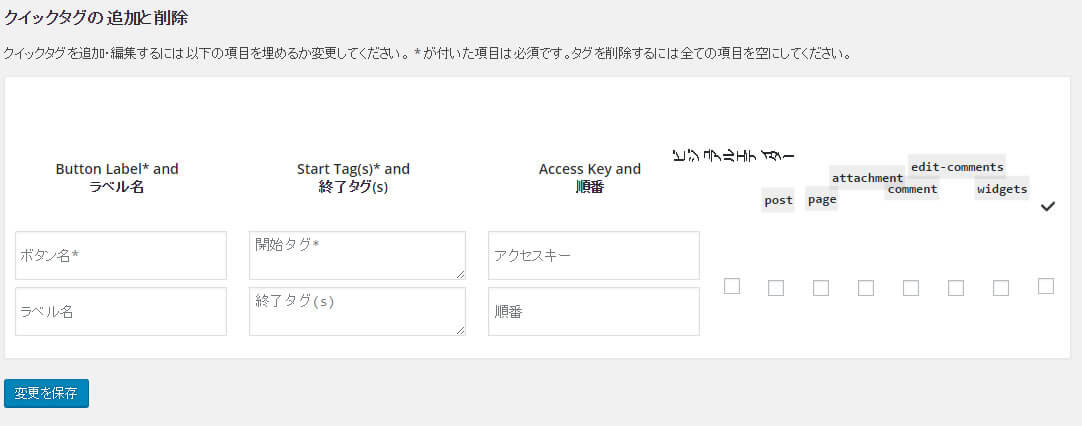
プラグインの設定画面はこのようになっています。
ボタン名:ボタンに表示したい文字列
ラベル名:ボタンにマウスオーバーしたときに表示される文字列
開始タグ:挿入するタグの開始タグ
終了タグ:挿入するタグの終了アグ
他にアクセスキーや順番がありますが、それらの設定は不要です。必要な人は設定してください。
最後に右の方にチェックボックスがあります。これは設定したタグをどの場所で使うのかを設定するとところです。通常のブログであれば、「ビジュアルエディター」と「post」の2つにチェックを入れていればいいと思います。
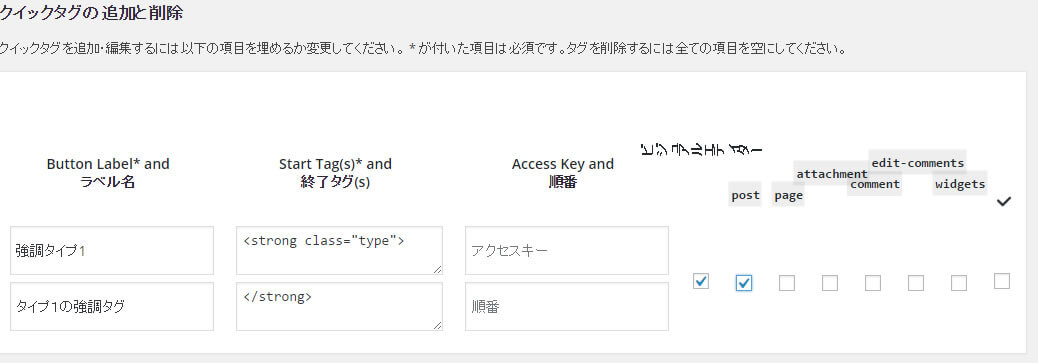
今回は試しに上記のような設定にしてみました。
この状態で「変更を保存」ボタンを押して設定を保存します。
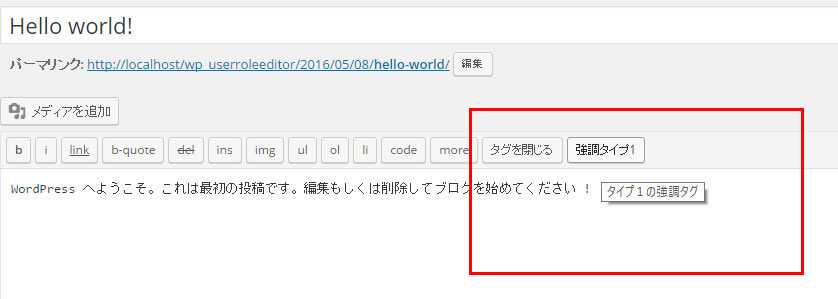
投稿画面に設定したタグが追加されています。
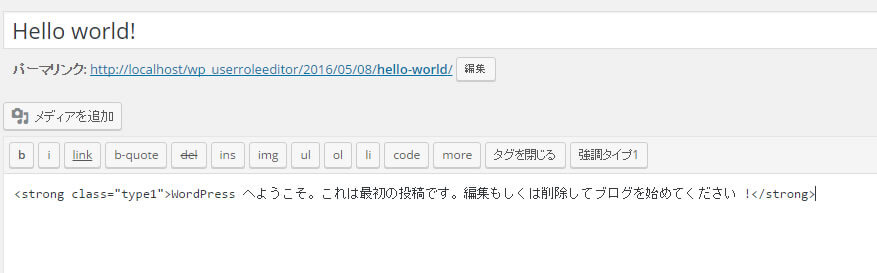
実際に使ってみました。
強調したい文字列をドラッグで選択して、「強調タイプ1」のボタンをクリックするとこのようになりました。
これでプラグイン「AddQuickTag」の使い方の説明を終わりにします。
使いこなすとなかなか便利なプラグインだと思います。
設定のインポートやエクスポートなどもできるので、複数のブログで同じように使いたいときにも簡単に導入できますね!
ぜひ導入してみてください!
作業前に確認しておきたいこと
- 変更前のファイルとデータベースをバックアップする
- できれば本番サイトではなく検証環境で試す
- 変更した場所をメモして、元に戻せるようにしておく
- プラグインを使う場合は更新状況と対応バージョンを確認する
まとめ
WordPressは少しの工夫で使いやすくなりますが、設定やコードの変更には必ずリスクもあります。便利そうだからすぐ試すのではなく、目的を確認し、戻せる状態を作ってから作業すると安心です。
今回紹介した内容も、自分のサイトの環境に合わせて確認しながら取り入れてみてください。小さな改善を積み重ねることが、長く安全にサイトを運営することにつながります。
あわせて確認したいこと
- 同じ設定でも、テーマやプラグインの組み合わせによって動き方が変わることがある
- 画面が真っ白になった場合に備えて、FTPやサーバーのファイルマネージャーで戻せるようにしておく
- 古いプラグインを使う場合は、現在も安全に使えるかを確認する
- 作業後は管理画面だけでなく、公開ページやスマートフォン表示も確認する
安全に試すための考え方
WordPressのカスタマイズでは、いきなり大きく変えるよりも、小さく変更して一つずつ動作確認する方が失敗しにくくなります。うまく動いた状態を確認してから次の作業に進めば、どこで問題が起きたのかも見つけやすくなります。
また、便利な方法ほど「なぜ動くのか」を軽く確認しておくと、別のサイトでも応用しやすくなります。コードや設定をコピーするだけで終わらせず、自分のサイトではどこを書き換える必要があるのかを見ながら使ってみてください。作業後に問題がなければ、その時点の設定をメモしておくと次回の管理も楽になります。