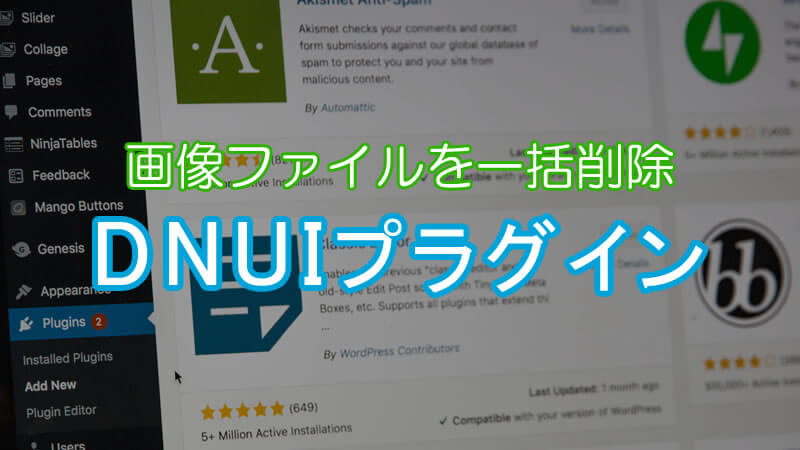
WordPressで使っていないサイズの画像ファイルを一括削除するプラグイン「DNUI」
WordPressでWebサイトを運営していると、いくつもの画像ファイルを使うことがあると思います。
WordPressでは1つの画像から複数のサイズの画像を自動生成する機能があり、仮にそれらの画像を投稿や固定ページで使っていないと、使っていない画像がどんどんWebサーバーに溜まっていきサーバーの容量を圧迫します。
そうは言っても、使っている画像と使っていない画像を分類して、1つずつ削除していくのは手間がかかりますよね。
そんな時に使えるのが「DNUI」プラグインです。
これはWordPressの管理画面から使っていないサイズの画像ファイルを一括で削除できるプラグインです。
今回は「DNUI」プラグインの使い方について徹底解説します。
「DNUI」プラグインのインストール
さっそく「DNUI」プラグインをインストールしましょう。
このプラグインはWordPressの管理画面からインストール可能です。
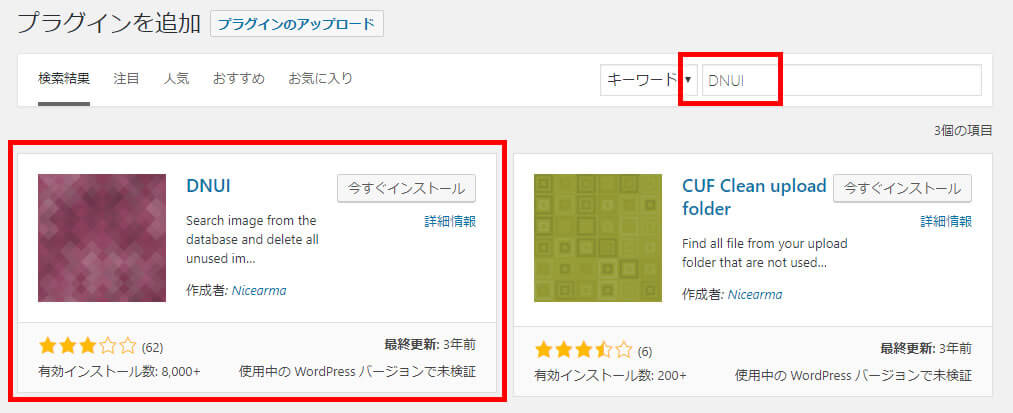
検索ボックスに「DNUI」と入力して検索します。
プラグインが表示されるので「今すぐインストール」ボタンをクリックして有効化しましょう。これでプラグインのインストールは完了です。
「DNUI」プラグインの使い方
プラグインのインストールと有効化が完了したら、まずは設定画面を開きましょう。
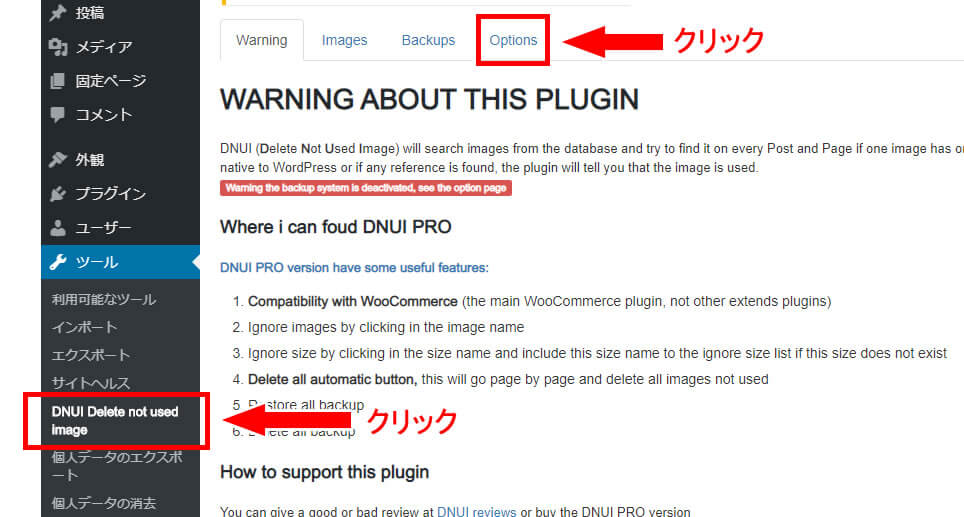
WordPress管理画面の左サイドバーから「ツール」→「DNUI Delete not used Image」メニューをクリックし、表示されたプラグインの画面から「Options」タグをクリックします。
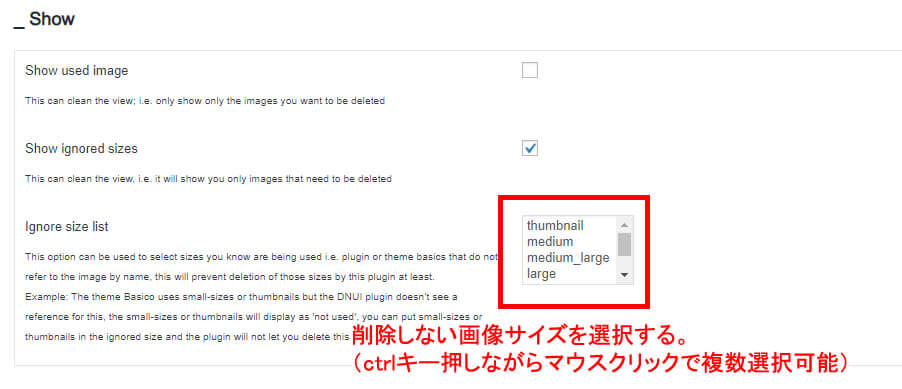
いくつかの設定項目がありますが、基本的にデフォルトのままで大丈夫です。
一点だけ確認します。「_Show」という設定画面に「Ignore size list」の項目があります。
これは削除対象としない画像サイズを選択するものです。複数選択できるセレクトボックスになっています。
※複数選択する場合には、キーボードの「Ctrl」キーを押ししながら、無視したい画像サイズをマウスでクリックすると複数選択可能です。
設定が完了したら、「Images」タブをクリックします。
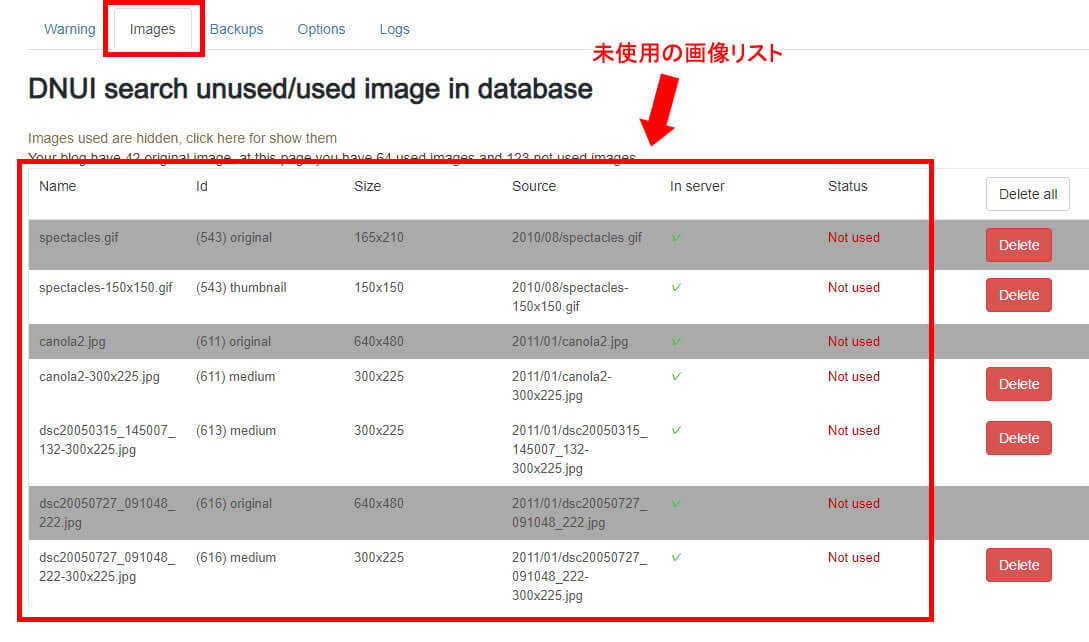
WordPressで管理されている画像の中から未使用の画像一覧が表示されます。
ここで個別に「Delete」ボタンをクリックすると1つずつ画像の削除ができますが、「Delete all」ボタンをクリックすると、未使用の画像全てを一括で削除可能です。
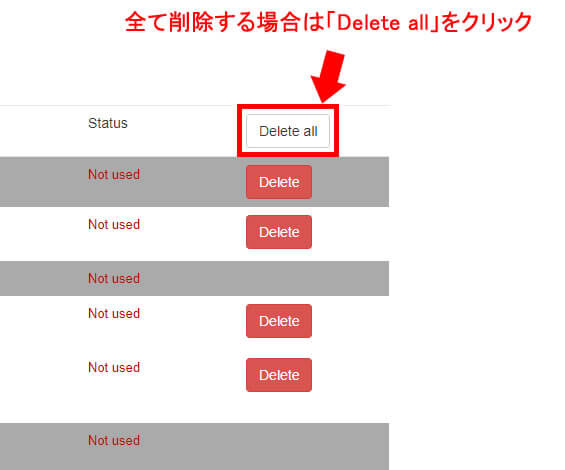
今回は一括で削除したいので、「Delete all」ボタンをクリックします。
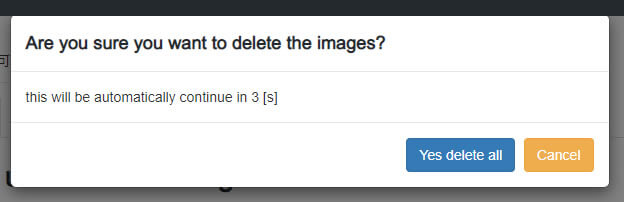
確認画面が表示されますが、秒数が自動的にカウントダウンされていき画像の削除がスタートします。
これで全ての未使用画像の削除が完了です。
予め使用しないサイズの画像の自動生成を停止する方法もある
今回は「DNUI」プラグインを使って未使用画像を一括で削除しましたが、WordPressの設定を変更することで、使用しないサイズの画像の自動生成を停止させることも可能です。
詳しいやり方は以下の記事にて解説しています。
WordPressを何気なく使っていると、今回のように無駄な画像ファイルが知らない間にサーバーに溜まっていることがあります。
もしこの記事を読んで自分が使っているWordPressのサイトの状態が気になるようでしたら、ぜひ「DNUI」プラグインを使って、無駄な画像ファイルがサーバーに溜まっていないかチェックしてみてくださいね。